Ja, du kannst deine FRITZ!Box, dein Mesh-System oder einen anderen Router an Starlink hängen – Starlink bestätigt das ausdrücklich in seinem Hilfe-Center. Beim aktuellen Standard-Kit steckst du dafür ein LAN-Kabel in einen der beiden LAN-Ports von Router 3, schaltest in der Starlink-App den Bypass-Modus ein und stellst deinen Router auf „Internet per DHCP“. Was viele erst danach merken: Portfreigaben aus dem Internet funktionieren über IPv4 trotzdem nicht, weil Starlink-Privatkunden standardmäßig hinter CGNAT sitzen.
Typischer Fall: Du ziehst mit Starlink aufs Land oder ins Ferienhaus, und im Kasten liegt noch die FRITZ!Box vom alten Vertrag – mit Telefonie, Mesh-Repeatern, Kindersicherung und dem gewohnten WLAN-Namen. Wegwerfen musst du sie nicht. Dieser Ratgeber zeigt dir, welches Kabel du bei welchem Starlink-Kit brauchst, wann der Bypass-Modus sinnvoll ist, wo die Fallen liegen und wie du die FRITZ!Box richtig einstellst. Alle Angaben stammen aus dem offiziellen Starlink-Hilfe-Center und der AVM-Wissensdatenbank, abgerufen am 28.11.2026 (Stand 11/2026).
Welcher Anschluss bei welchem Starlink-Kit?
Starlink schreibt in „Kann ich meinen eigenen Router mit Starlink verwenden?“: Die meisten Kits unterstützen einen Fremdrouter oder ein bestehendes Netzwerk über Ethernet – wie du anschließt, hängt aber vom Kit ab. Laut Starlink-Spezifikationen für Österreich wird das Standard-Kit (Starlink V4) mit Router 3 geliefert; auf derselben Seite listet Starlink inzwischen auch Varianten mit Mini-Router und mit Router 4. Die folgende Übersicht fasst die offiziellen Angaben zusammen:
| Kit / Router | Ethernet vorhanden? | So schließt du deinen Router an | Bypass nötig? |
|---|---|---|---|
| Standard-Kit mit Router 3 | Ja: 1 WAN-Port (ganz links) + 2 LAN-Ports unter der Gummiabdeckung | LAN-Port 1 oder 2 von Router 3 → WAN-Port deines Routers | Ja, wenn dein Router das WLAN steuern soll |
| Starlink Mini | Ja: 1 Ethernet-Port + DC-Anschluss | Ethernet-Kabel direkt am Mini → WAN-Port deines Routers | Ja (Bypass einschalten) |
| Mini-Router | Ja: 1 WAN-Port + 1 LAN-Port | LAN-Port → WAN-Port deines Routers | Optional, über App aktivierbar |
| Standard mit Motor (GEN2-Router) | Nein, keine eingebauten Ports | Starlink-Ethernet-Adapter (Starlink-Shop) → WAN-Port deines Routers | Ja, auch mit Adapter |
| Performance GEN1/GEN2 | Ja, über das externe Netzteil | Netzteil bzw. mitgeliefertes Kabel → WAN-Port deines Routers | Normalerweise nicht |
Quellen: Starlink-Hilfe „Eigener Router“, Starlink-Hilfe „Ethernet-Anschlüsse am Router“, Starlink-Hilfe „Eigener Router am Starlink Mini“, Stand 11/2026. Für Router 4 nennen die geprüften Hilfe-Artikel (noch) keine eigenen Schritte – schau in diesem Fall direkt in die Einrichtungsanleitung, die bei deinem Kit liegt.
Wichtig beim Standard-Kit: Das Netzteil hat keinen Netzwerkport
Starlink weist eigens darauf hin: Beim Standard-Kit läuft das Kabel der Antenne in Router 3, und nur Router 3 hat die Ethernet-Ports. Das Netzteil selbst hat keinen Ethernet-Port. Du kannst Router 3 also nicht einfach weglassen – er bleibt angesteckt, wird im Bypass-Modus aber zur reinen „Durchreiche“.
Starlink Mini: Achtung auf die Wetterfestigkeit
Beim Mini steckt im Ethernet-Port ab Werk ein Starlink-Stecker, den du zuerst abziehst. Starlink empfiehlt das offizielle Mini-Ethernet-Kabel – mit einem normalen RJ45-Kabel gilt der Mini laut Starlink-Hilfe nicht mehr als IP67-geschützt. Für Camper und Boot ist das relevant: Wer im Wohnmobil einen eigenen LTE- oder WLAN-Router betreibt, sollte das Kabel geschützt führen. Mehr dazu in unserem Beitrag Starlink im Wohnmobil: Strom, Montage und Stellplatz.
Bypass-Modus: Was er macht – und warum du vorher nachdenken solltest
Laut dem Hilfe-Artikel „Was ist der Bypass-Modus?“ schaltet der Bypass-Modus den Starlink-Router aus und lässt deinen Fremdrouter direkt mit Starlink sprechen. Die WLAN-Funktionen des Starlink-Routers sind dann vollständig deaktiviert. Technisch wird der Router laut Starlink zu einer Layer-2-Bridge, die keinen Datenverkehr mehr routet.
Der Haken: Die App kann den Bypass-Modus nicht wieder ausschalten. Zurück geht es nur per Reset auf Werkseinstellungen direkt am Gerät. Danach musst du WLAN-Name und Passwort in der Starlink-App neu setzen. Im Bypass-Modus leuchtet die LED violett; das Licht erlischt nach einer Stunde (Starlink-Hilfe, Stand 11/2026).
Brauchst du Bypass überhaupt?
- Ja, wenn dein eigener Router das komplette Netz übernehmen soll (WLAN, DHCP, Kindersicherung, Telefonie) und du keine zwei WLANs nebeneinander willst.
- Nein, wenn du nur ein einzelnes Gerät per Kabel anschließen willst, etwa Smart-TV, PC oder einen Switch. Dafür reicht ein freier LAN-Port an Router 3 ohne Bypass.
- Vielleicht nicht, wenn dir nur die WLAN-Reichweite fehlt. Starlink verkauft eigene Mesh-Router; laut „Was ist Starlink Mesh?“ deckt ein Mini-Router ca. 200 m² ab, Router 3 ca. 300 m² (Richtwerte von Starlink, abhängig von Wänden und Bauweise). Starlink rät, nicht mehr als drei Mesh-Router zu verwenden.
Ein Fremd-Mesh (etwa FRITZ!Repeater oder ein anderes System) kann sich übrigens nicht in das Starlink-Mesh einklinken: Router 3 lässt sich laut Starlink-Hilfe zu Router 3 nicht mit Drittanbieter-Routern oder Mesh-Zugangspunkten vermaschen. Entweder Starlink-Mesh – oder dein eigenes Mesh hinter dem Bypass.
Unser eigenes Starlink in Wien – echte Fotos
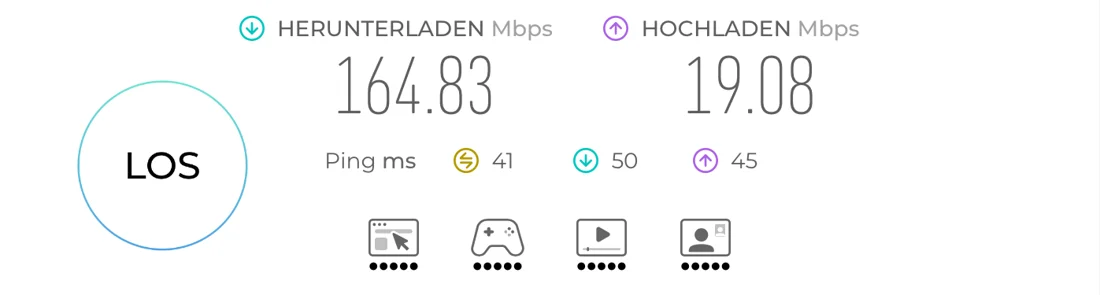
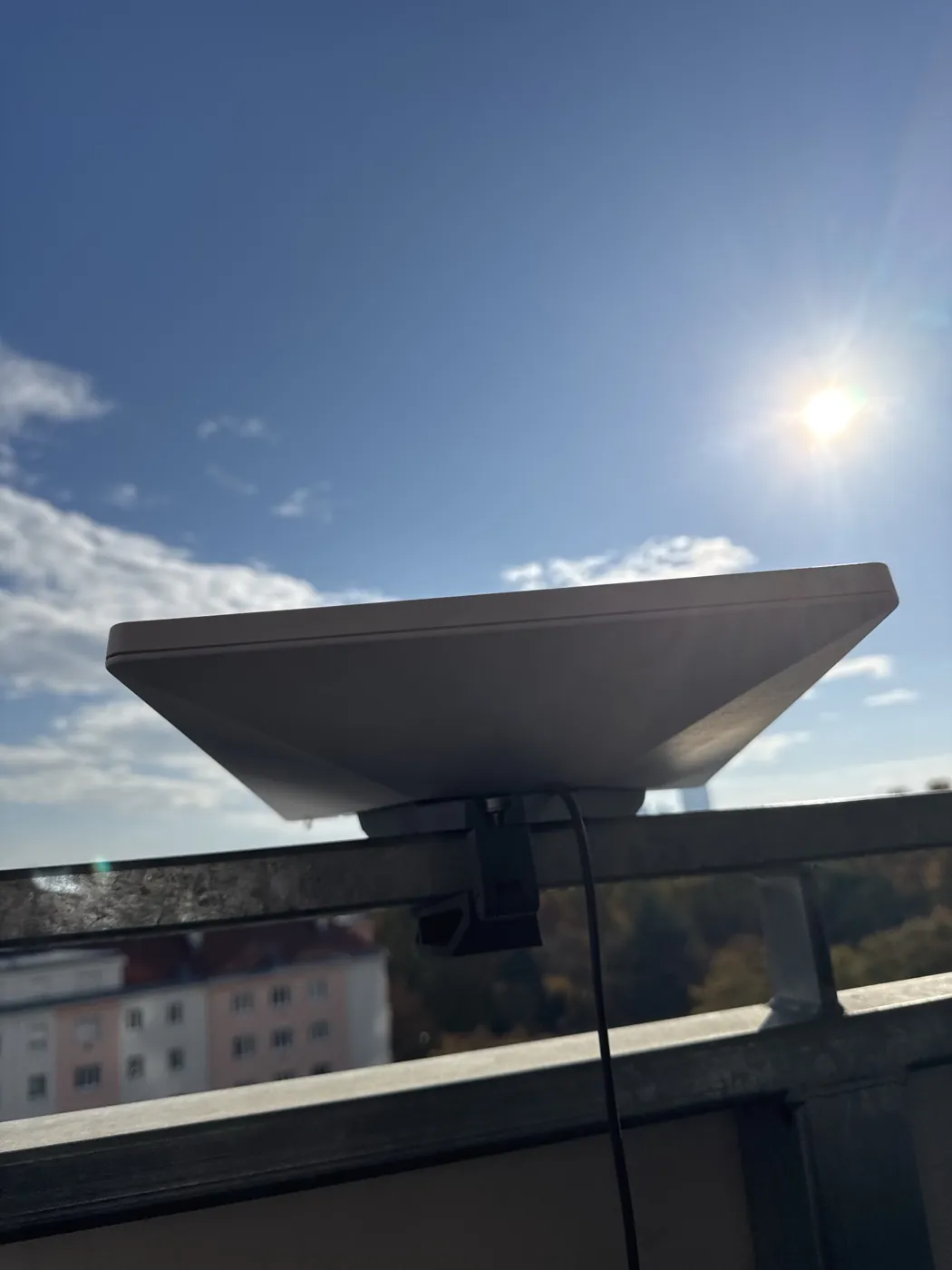
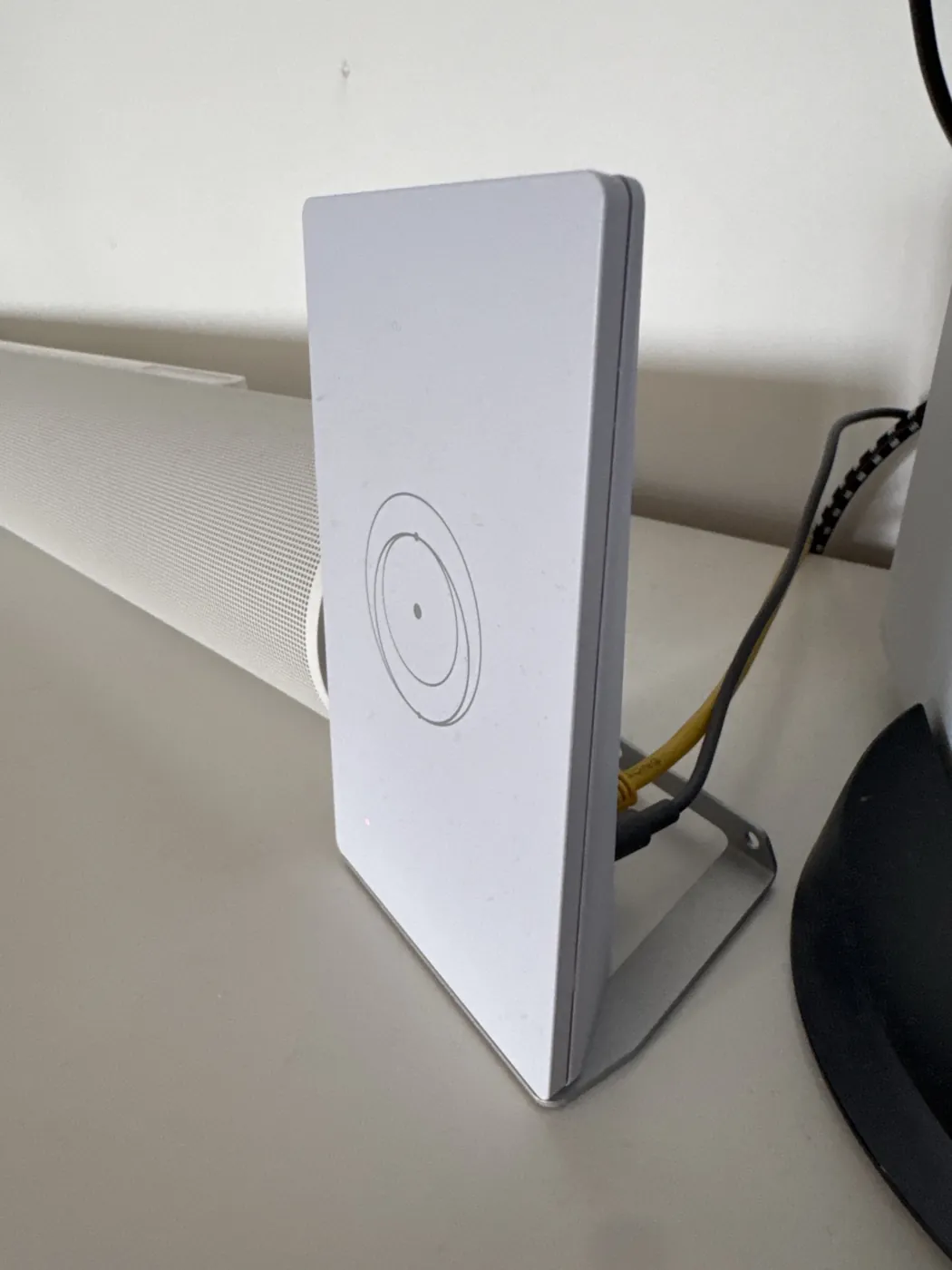
Wir wissen, wovon wir reden: Wir sind seit Mai 2026 selbst zahlende Starlink-Kunden (Mini-Kit im Mai, Dachträgerhalterung im Juli, zweites Kit im August). Wir haben sogar zwei Starlink: eines für zu Hause und eines für unterwegs – fürs Camping 🏕️ und wo immer wir gerade sind, weil wir uns nie darauf verlassen, dass das Internet vor Ort funktioniert. Selbst aufgebaut auf einem Balkon in Wien: Antenne am Geländer, Netzteil an der Außensteckdose, freie Sicht nach oben – mehr braucht es nicht. Bei uns geht es auch in der Wohnung; wer stärkeren Empfang braucht, stellt die Antenne mit dem langen Kabel einfach auf den Balkon oder ans Fenster. In der Wohnung verteilt der Starlink-Router das WLAN – und per LAN-Kabel hängen fixe Geräte direkt dran. Unser Praxistest: Laut Starlink-App ist die Antenne am Balkon teilweise verdeckt (rund 1,2 % blockierte Zeit) und sogar „fehlausgerichtet“ – trotzdem läuft das Internet bei uns wunderbar, Hunderte Gigabyte ohne Probleme. Speedtest genau so, teilweise verdeckt: 164,8 Mbit/s Download, 19,1 Mbit/s Upload, 41 ms Ping. Mit freier Sicht – Terrasse, Hausdach, Wiese oder Campingplatz – ist es natürlich noch besser – dann sind die Werte noch höher.
Schritt für Schritt: FRITZ!Box an Starlink (Standard-Kit mit Router 3)
- Starlink zuerst ganz normal einrichten und prüfen, ob Internet läuft. Laut Starlink sollte das Konto aktiv sein, bevor du Drittgeräte anschließt.
- Gummiabdeckung an der Rückseite von Router 3 abnehmen. Der Port ganz links ist WAN (dort steckt die Antenne), die beiden anderen sind LAN.
- Netzwerkkabel von LAN-Port 1 oder 2 in den WAN-Port der FRITZ!Box stecken (bei vielen Modellen der Port „WAN“, bei anderen LAN 1 – siehe Handbuch).
- In der Starlink-App den Bypass-Modus aktivieren (Einstellungen bzw. beim Mini-Router: Netzwerk > Netzwerke > Bypass-Modus). Die LED wird violett.
- FRITZ!Box-Oberfläche öffnen (fritz.box) und den Internetzugang wie in der AVM-Wissensdatenbank „FRITZ!Box als kaskadierten Router einrichten“ beschrieben auf „Anderer Internetanbieter“ und „Externes Modem oder Router“ stellen; Betriebsart „Eigene Internetverbindung aufbauen“, IP-Adresse automatisch per DHCP beziehen.
- Für die Verbindungsüberwachung empfiehlt Starlink, eine öffentliche IP wie 8.8.8.8 oder 1.1.1.1 anzupingen – die Starlink-DNS-Server antworten nicht auf Ping. Empfohlen: alle 10 Sekunden prüfen, nach 5 Fehlern in Folge als ausgefallen werten (Starlink-Hilfe, Stand 11/2026). Das ist vor allem bei Routern mit Failover-Funktion wichtig.
Starlink betont: Für Leistung und Kompatibilität von Fremdgeräten gibt es keine Garantie, und manche Funktionen der Starlink-App funktionieren mit einem Fremdrouter möglicherweise nicht wie gewohnt.
Die CGNAT-Falle: Warum Portfreigaben oft nicht klappen
Viele schließen die FRITZ!Box an, richten eine Portfreigabe für Kamera, NAS oder Heimautomation ein – und von außen kommt nichts an. Der Grund steht im Starlink-Artikel „IP-Adresse“:
- Standardmäßig vergibt Starlink IPv4 per CGNAT aus dem Bereich 100.64.0.0/10. Diese Standard-Richtlinie blockiert alle eingehenden Ports.
- Eine öffentliche IPv4 gibt es laut Starlink optional nur für Priority-, Mobile-Priority- und Maritime-Kunden; sie wird im Konto-Dashboard aktiviert.
- Statische IP-Adressen bietet Starlink derzeit nicht an. Bei mobiler Nutzung kann sich die IP beim Standortwechsel ändern.
- IPv6 ist der Ausweg: Starlink stellt laut eigener Angabe immer ein öffentliches IPv6-/56-Präfix bereit (per DHCPv6-PD an Router, die das anfragen).
Auch AVM warnt in der Wissensdatenbank: Hinter einem anderen Router sind Funktionen, die eine öffentliche IP-Adresse brauchen (Portfreigaben, eingehende VPN-Verbindungen), je nach Router nicht oder nur eingeschränkt nutzbar. Praktisch heißt das: Wenn du von unterwegs auf dein Zuhause zugreifen willst, plane mit IPv6 oder einem ausgehend aufgebauten VPN-Dienst – und teste, ob dein Mobilnetz unterwegs IPv6 kann.
Diese Ports sperrt Starlink grundsätzlich
Unabhängig von CGNAT blockiert Starlink laut „Welche Anschlüsse sperrt Starlink?“ einige Ports, darunter ausgehend TCP/UDP 25 (SMTP) und TCP 445 (SMB, IPv4) sowie NetBIOS 135–139 in beide Richtungen (Stand 11/2026). Wer einen eigenen Mailserver betreiben oder Windows-Freigaben direkt übers Internet erreichen will, stößt hier an Grenzen.
Checkliste: Eigener Router an Starlink
- Kit-Typ prüfen: Router 3, Mini, Mini-Router oder älteres Kit mit Motor? (Aufkleber, App oder Bestellübersicht)
- Beim Kit mit Motor (GEN2-Router): Starlink-Ethernet-Adapter einplanen – ohne ihn gibt es keinen Kabelanschluss.
- Netzwerkkabel Cat5e oder besser bereitlegen (Empfehlung von Starlink).
- Entscheiden: Bypass ja oder nein? Bypass nur per Werksreset rückgängig zu machen.
- Eigener Router auf WAN per DHCP stellen, nicht auf PPPoE oder Kabelmodem-Profil des alten Anbieters.
- FRITZ!Box und Starlink-Router dürfen nicht dasselbe IP-Netz nutzen, falls du ohne Bypass kaskadierst (AVM-Hinweis).
- Fernzugriff nötig? IPv6 aktivieren oder VPN-Lösung wählen – IPv4-Portfreigaben scheitern an CGNAT.
- Starlink Mini outdoor: offizielles Kabel verwenden, sonst kein IP67-Schutz.
- Telefonie über die FRITZ!Box: neuen VoIP-Zugang prüfen, falls die Nummer an den alten Anschluss gebunden war.
Wann lohnt sich der eigene Router wirklich?
Für eine Wohnung oder ein kompaktes Haus ist Router 3 mit seinen Tri-Band-WLAN-6-Funkmodulen meist ausreichend. Der eigene Router lohnt sich vor allem, wenn du schon ein funktionierendes Mesh mit vielen Geräten hast, wenn du Festnetztelefone über die FRITZ!Box betreibst, oder wenn du Starlink als zweite Leitung neben LTE/5G nutzen willst. Für Letzteres eignet sich ein Router mit Dual-WAN – wie das geht, zeigt unser Ratgeber Dual-SIM-Router mit Failover. Wer im Homeoffice keinen Ausfall riskieren will, kombiniert Starlink am besten mit einer zweiten, unabhängigen Leitung.
Bekommst du trotz gutem Router schwankende Werte, liegt es oft nicht am WLAN, sondern an der Sicht zum Himmel: Prüfe Bäume und Dachkanten mit der App, wie in Starlink Hindernisse: Bäume, Dach & Ausrichtung beschrieben.
Häufige Fragen
Kann ich Router 3 ganz weglassen und die Antenne direkt an die FRITZ!Box hängen?
Beim Standard-Kit nein. Die Antenne hängt am WAN-Port von Router 3, und das Netzteil hat laut Starlink keinen Ethernet-Port. Router 3 bleibt angeschlossen und reicht im Bypass-Modus die Verbindung an deinen Router weiter.
Wie mache ich den Bypass-Modus wieder rückgängig?
Nur per Reset auf Werkseinstellungen am Gerät; die App kann Bypass nicht ausschalten. Beim Mini-Router drückst du laut Starlink den Reset-Knopf hinten mit einer Büroklammer und wartest auf den Neustart (langsames weißes Blinken). Danach WLAN-Name und Passwort in der App neu setzen.
Funktioniert die Starlink-App noch, wenn mein eigener Router das Netz macht?
Teilweise. Starlink schreibt, dass einige App-Funktionen mit einem Drittanbieter-Router möglicherweise nicht wie erwartet funktionieren. Beim Performance-Kit GEN3 empfiehlt Starlink eine statische Route im Fremdrouter, falls die App „Starlink nicht erreichbar“ meldet.
Kann ich mit Starlink eine öffentliche IPv4-Adresse oder feste IP bekommen?
Eine feste (statische) IP bietet Starlink derzeit nicht an. Eine öffentliche IPv4 ist laut Starlink-Hilfe (Stand 11/2026) nur für Priority-, Mobile-Priority- und Maritime-Kunden optional verfügbar. Privatkunden nutzen standardmäßig CGNAT, bekommen aber ein öffentliches IPv6-Präfix.
Kann ich FRITZ!Repeater mit dem Starlink-Mesh mischen?
Nein. Starlink-Router vermaschen sich laut Hilfe-Center nur untereinander (Router 3, GEN2-Router, Mini-Router, Starlink Mini). Willst du FRITZ!-Mesh nutzen, setzt du Starlink in den Bypass-Modus und lässt die FRITZ!Box das gesamte Netz steuern.
Passend dazu:
Dein nächster Schritt
Du hast noch kein Starlink und willst wissen, welches Kit zu deinem Haus passt? Auf unserer Übersicht Starlink Österreich: Preise und Tarife findest du alle aktuellen Kits und Tarife, mit dem Starlink-Kosten-Rechner rechnest du die Jahreskosten durch. Wenn du Kabel durch die Wand oder aufs Dach legen musst, hilft dir Starlink-Montage weiter.