Das Datenpaket ist nach drei Urlaubstagen leer, obwohl du „eh nur ein bisschen gestreamt“ hast? Das passiert vielen – weil kaum jemand weiß, wie unterschiedlich groß der Datenverbrauch unterwegs je nach App ist.
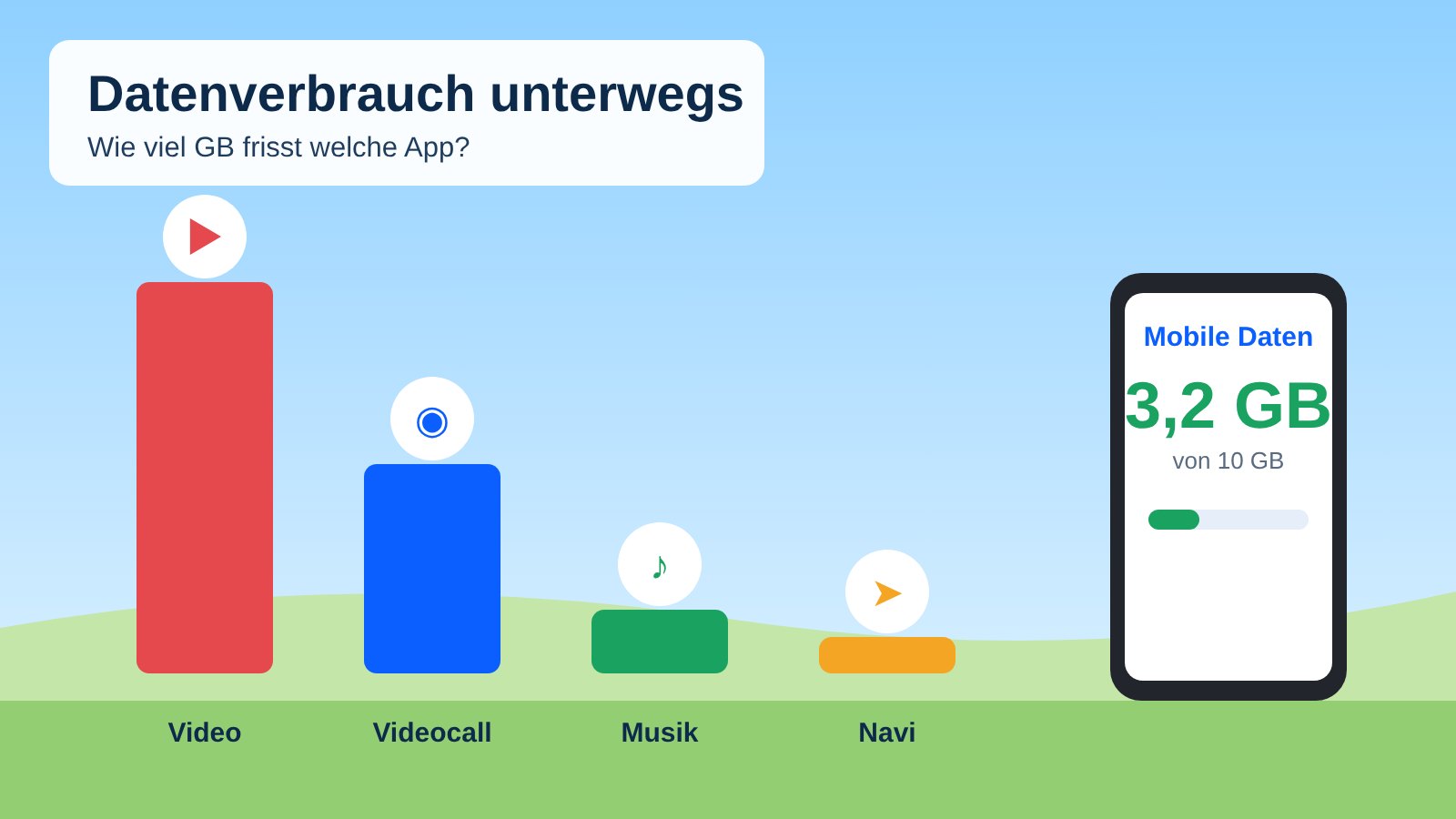
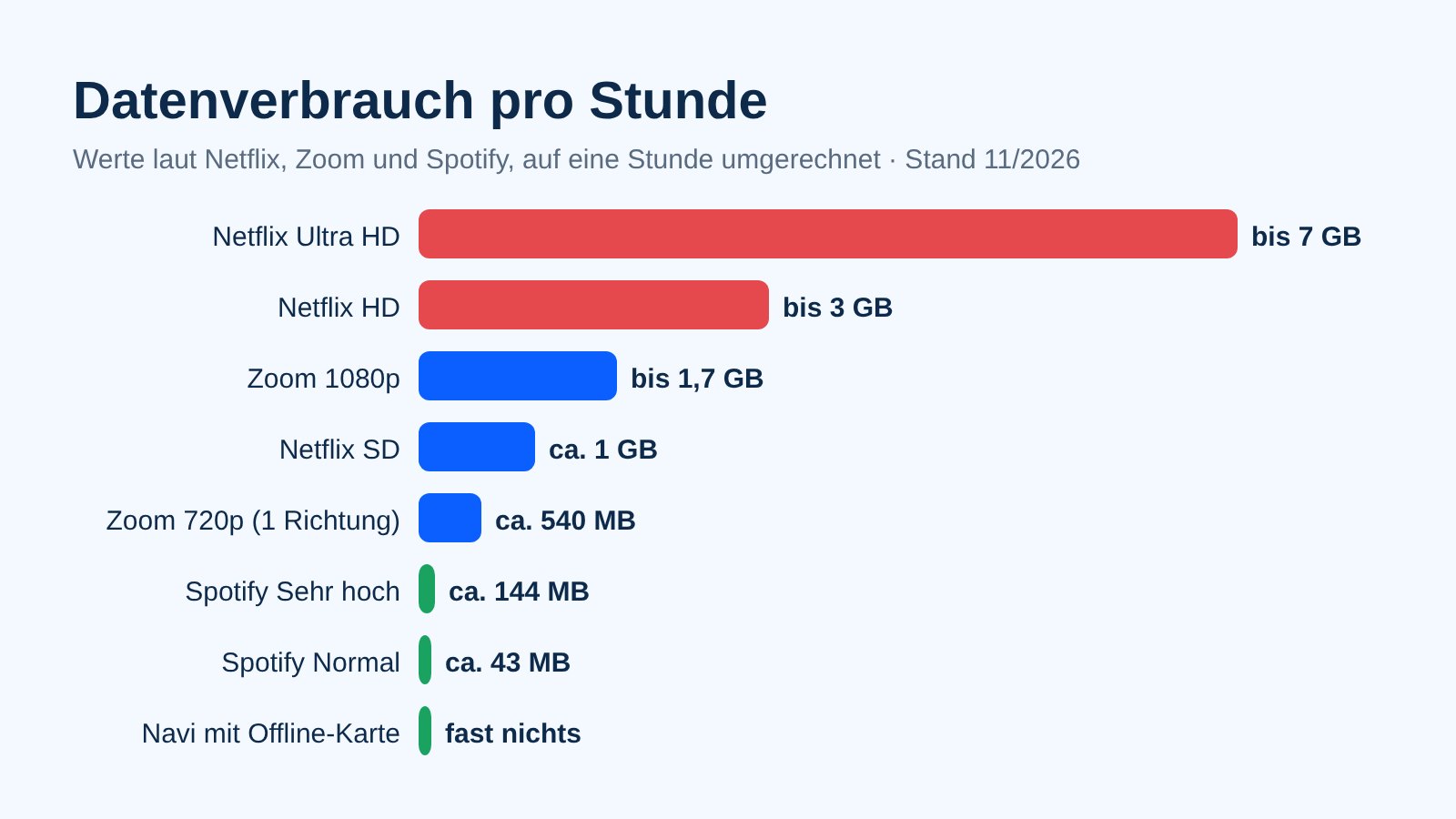
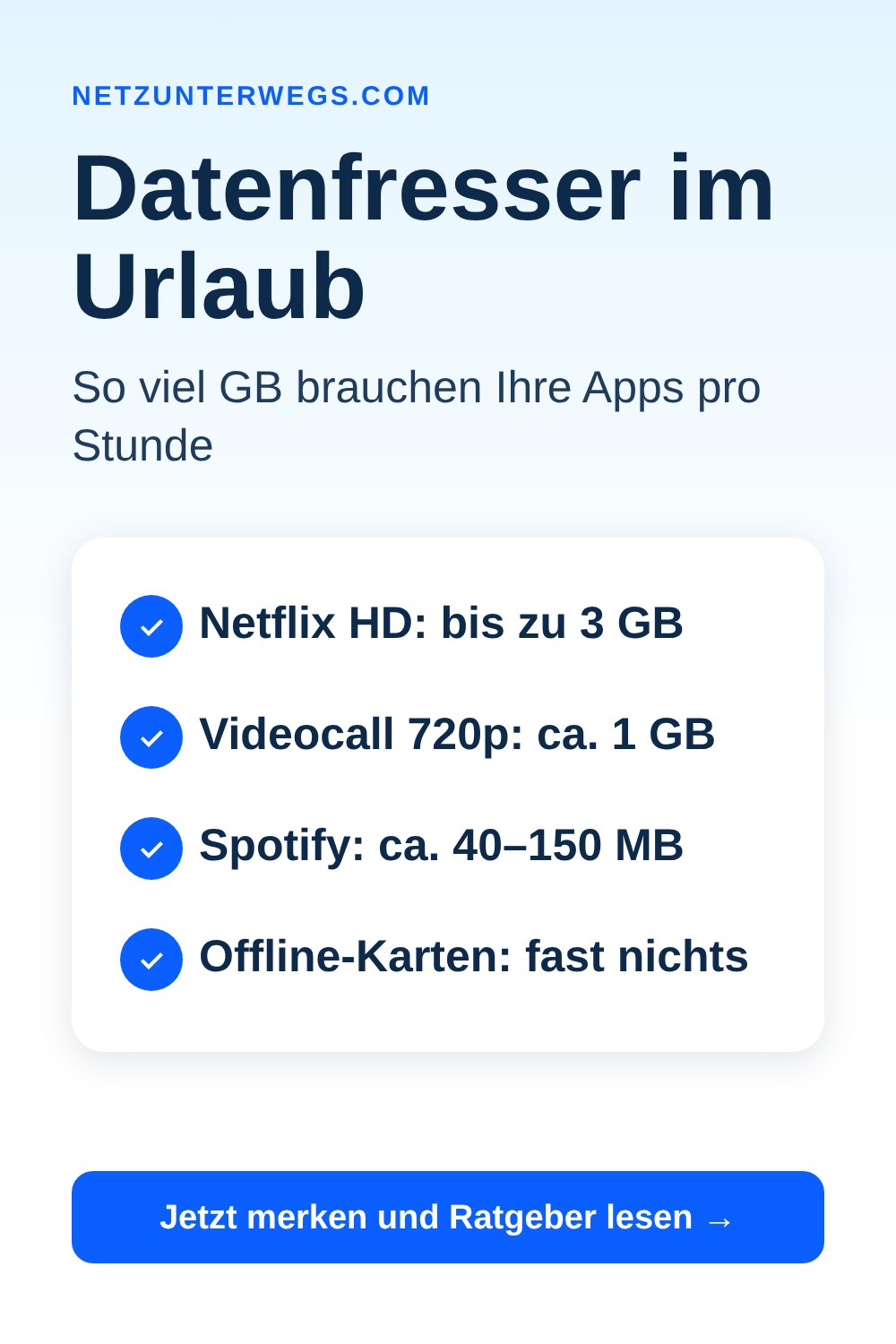
Kurz beantwortet: Video ist der große Datenfresser. Laut Netflix-Hilfe braucht eine Stunde in Standardqualität rund 1 GB, in HD bis zu 3 GB und in Ultra HD bis zu 7 GB. Ein Videocall liegt je nach Qualität grob zwischen 0,3 und 1,7 GB pro Stunde, Musikstreaming bei Spotify zwischen etwa 40 und 150 MB pro Stunde. Wer unterwegs mit wenigen GB auskommen muss, stellt Video auf niedrige Qualität und lädt Filme und Karten vorher im WLAN herunter.
Nächster Schritt: Starlink Reisestart – Gratis herunterladen
Datenverbrauch unterwegs: warum Video alles andere schlägt
Daten werden dabei in Bit pro Sekunde übertragen. Ein Dienst, der dauerhaft 1 Megabit pro Sekunde (Mbit/s) nutzt, verbraucht in einer Stunde 3.600 Megabit – das sind 450 Megabyte (MB). Musik kommt dagegen mit einem Bruchteil davon aus, ein HD-Video braucht ein Vielfaches. Deshalb entscheidet nicht die Zahl der Apps über dein Datenvolumen, sondern die Frage, wie lange Bewegtbild läuft und in welcher Qualität.
Die gute Nachricht ist jedoch: Fast jede große App hat einen Schalter, mit dem du die Qualität senkst. Am Handy-Display fällt der Unterschied zwischen „Standard“ und „HD“ oft kaum auf – am Datenpaket sehr wohl.
Die Tabelle: so viel Datenvolumen braucht eine Stunde
Die Werte stammen aus den Hilfeseiten der Anbieter (Stand: November 2026). Bei Zoom und Spotify sind die Bitraten angegeben; wir haben sie auf eine Stunde umgerechnet.
| Nutzung | Qualität | Datenverbrauch pro Stunde |
|---|---|---|
| Netflix | Standard (SD) | ca. 1 GB |
| Netflix | HD | bis zu 3 GB |
| Netflix | Ultra HD (4K) | bis zu 7 GB |
| Zoom-Videocall zu zweit | gute Qualität (0,6 Mbit/s) | ca. 270 MB je Richtung |
| Zoom-Videocall zu zweit | 720p HD (1,2 Mbit/s) | ca. 540 MB je Richtung |
| Zoom-Videocall zu zweit | 1080p (bis 3,8 Mbit/s) | bis ca. 1,7 GB |
| Spotify | Normal (96 kbit/s) | ca. 43 MB |
| Spotify | Hoch (160 kbit/s) | ca. 72 MB |
| Spotify | Sehr hoch (320 kbit/s) | ca. 144 MB |
| Navigation mit Offline-Karte | – | fast nichts (nur Verkehrsdaten) |
Wichtig beim Videocall: Du sendest und empfängst gleichzeitig. Bei 720p laufen also grob 540 MB hinaus und 540 MB herein – zusammen rund 1 GB pro Stunde. Gruppen-Calls mit Galerieansicht brauchen laut Zoom außerdem noch etwas mehr.
Rechenbeispiel: Datenverbrauch unterwegs in einer Woche mit 10 GB
Ein Beispiel für den Datenverbrauch unterwegs: Angenommen, du bist eine Woche in Kroatien und hast 10 GB EU-Roaming zur Verfügung. So könnte eine typische Woche aussehen:
- Täglich 1 Stunde Musik in normaler Qualität: 7 × 43 MB ≈ 0,3 GB
- Zwei Videocalls mit der Familie à 30 Minuten in 720p (beide Richtungen): ≈ 1 GB
- Social Media mit Videos, täglich 30 Minuten: je nach App schnell 2–3 GB
- Drei Abende Netflix in HD à 1,5 Stunden: bis zu 13,5 GB
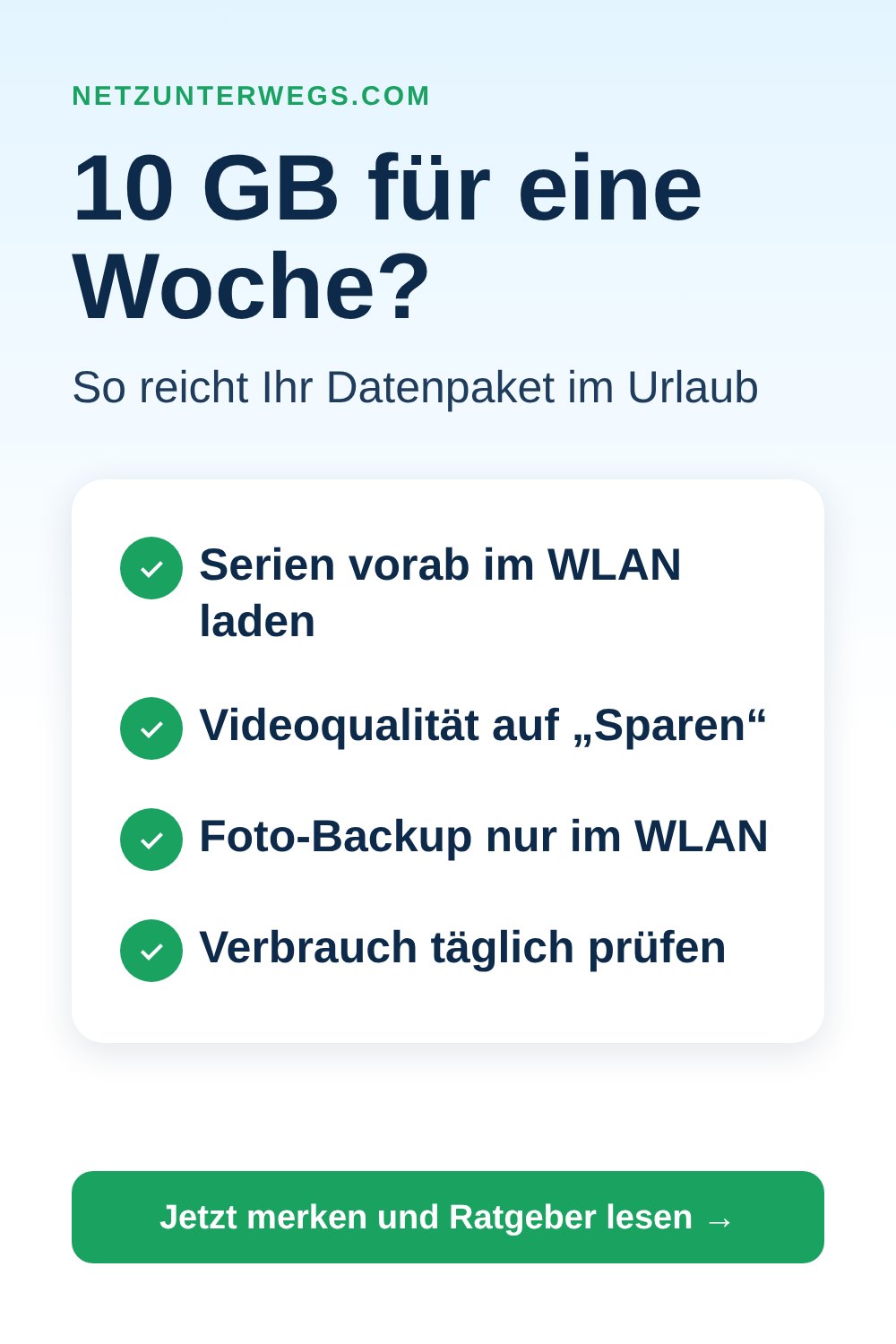
Das Ergebnis ist also: Allein die Serienabende sprengen das Paket. Stellst du Netflix auf „Sparen“ oder lädst die Folgen vorher im Hotel-WLAN herunter, bleibt genug Luft für alles andere. Mit unserem eSIM-Datenrechner rechnest du deine eigene Reise in einer Minute durch.
Netflix, YouTube und Co.: Qualität senken, ohne dass es auffällt
In der Netflix-App findest du unter den App-Einstellungen den Punkt für die mobile Datennutzung. Mit „Daten sparen“ begrenzt du den Verbrauch deshalb deutlich. Für Downloads gibt es eine eigene Einstellung: „Standard“ spart Speicher und lädt schneller, „Höher“ sieht auf dem Tablet besser aus. Bei YouTube legst du unter „Videoqualitätseinstellungen“ fest, dass im Mobilfunknetz automatisch eine niedrige Qualität gewählt wird.
Auf dem Handy-Bildschirm ist 480p oder 540p für Serien meist völlig ausreichend. Erst auf dem Laptop oder einem Ferienwohnungs-Fernseher lohnt HD – und dafür nimmst du am besten das WLAN.
Videocalls: Datenverbrauch unterwegs im Homeoffice
Wer remote arbeitet, kann Calls allerdings nicht einfach weglassen. Für den Datenverbrauch unterwegs helfen hier drei Hebel: Kamera nur einschalten, wenn sie gebraucht wird; in den Zoom-Einstellungen HD deaktivieren; bei Präsentationen die Galerieansicht ausschalten. Ein reiner Audio-Call braucht dagegen nur einen Bruchteil des Volumens. Mehr Tipps für stabiles Arbeiten von unterwegs findest du in unserem Leitfaden Remote arbeiten unterwegs.
Die versteckten Datenfresser im Hintergrund
Oft ist übrigens nicht das Streaming schuld, sondern das, was das Handy still nebenbei erledigt:
- Foto-Backups: iCloud-Fotos oder Google Fotos laden Bilder und Videos hoch – ein paar Urlaubsvideos sind schnell mehrere GB.
- App- und System-Updates: Ein iOS- oder Android-Update kann mehrere GB groß sein.
- Automatischer Medien-Download in WhatsApp, Telegram und Co.
- Autoplay-Videos in sozialen Netzwerken.
- Cloud-Synchronisation von Laptop-Ordnern, wenn du den Laptop über den Handy-Hotspot verbindest.
Gerade der letzte Punkt überrascht viele: Ein Laptop erkennt einen Handy-Hotspot oft nicht als „getaktete Verbindung“ und lädt Updates in voller Größe. Ob dein Tarif Hotspot-Nutzung überhaupt erlaubt, erklärt unser Beitrag eSIM-Hotspot und Tethering.
EU-Roaming: das Datenvolumen ist oft kleiner als zu Hause
Innerhalb der EU gilt „Roam like at Home“ – aber bei günstigen Tarifen mit viel oder unbegrenztem Datenvolumen darf der Anbieter eine Fair-Use-Grenze für das Roaming festlegen. Das Inklusivvolumen im Ausland kann also deutlich kleiner sein als daheim. Wie du deine persönliche Grenze berechnest, steht in EU-Roaming Fair Use berechnen. Außerhalb der EU ist dagegen eine Reise-eSIM meist die günstigere Lösung.
Checkliste: Datenverbrauch unterwegs senken
- ☐ Filme, Serien, Playlists und Podcasts vor der Abreise im WLAN herunterladen
- ☐ Offline-Karten für Reiseziel und Route speichern
- ☐ Videoqualität in Netflix, YouTube, Instagram und TikTok auf „Daten sparen“ stellen
- ☐ Foto-Backup nur über WLAN erlauben
- ☐ Automatische Updates nur über WLAN
- ☐ Automatischen Medien-Download in Messengern ausschalten
- ☐ Datensparmodus am Handy aktivieren
- ☐ Laptop-Hotspot als getaktete Verbindung markieren
- ☐ Datenverbrauch nach dem ersten Tag in den Einstellungen kontrollieren
Häufige Fragen zum Datenverbrauch unterwegs
Wie viel GB braucht Netflix pro Stunde?
Laut Netflix rund 1 GB in Standardqualität, bis zu 3 GB in HD und bis zu 7 GB in Ultra HD. Mit der Einstellung „Daten sparen“ in der App sinkt der Verbrauch am Handy deutlich.
Wie viel Daten verbraucht ein Videocall?
Bei Zoom zu zweit sind es in guter Qualität rund 270 MB pro Stunde und Richtung, in 720p rund 540 MB pro Richtung, also etwa 1 GB pro Stunde insgesamt. In 1080p kann es bis zu rund 1,7 GB pro Stunde werden.
Wie viel Datenvolumen braucht Spotify?
Je nach Qualität etwa 43 MB (Normal), 72 MB (Hoch) oder 144 MB (Sehr hoch) pro Stunde. Heruntergeladene Playlists verbrauchen unterwegs gar kein Datenvolumen.
Braucht Navigation viel Datenvolumen?
Mit vorher gespeicherten Offline-Karten kaum. Die App lädt dann nur noch Verkehrsinfos nach. Ohne Offline-Karte werden Kartenausschnitte laufend geladen.
Wie viele GB brauche ich für eine Woche Urlaub?
Ohne Videostreaming reichen vielen Reisenden 3 bis 5 GB pro Woche. Mit täglichem Streaming in HD werden es schnell 15 GB und mehr. Am genauesten rechnest du mit dem eSIM-Datenrechner.
Verbraucht ein Hotspot mehr Daten?
Der Hotspot selbst nicht, aber der verbundene Laptop lädt oft Updates und Cloud-Daten im Hintergrund. Markiere die Verbindung am Laptop als getaktet, dann hält er sich zurück.
Quellen
- Netflix Hilfe-Center: „Datennutzung von Netflix steuern“ – help.netflix.com (abgerufen November 2026)
- Zoom Support: Systemanforderungen, Abschnitt Bandbreite – support.zoom.com (abgerufen November 2026)
- Spotify Support: „Datennutzung“ / Audioqualität – support.spotify.com (abgerufen November 2026)
- Europäische Kommission: Roaming in der EU („Roam like at Home“) – europa.eu
Auch interessant: eSIM für Reisen erklärt
Zum Merken: die wichtigsten Punkte
Speichern Sie sich diese Übersichten auf Pinterest oder geben Sie sie weiter.
Nächster Schritt: Starlink Reisestart – Gratis herunterladen