Am Handy reicht das Datenvolumen locker – doch kaum hängt der Laptop am Handy-Hotspot, sind ein paar Gigabyte in einer Stunde weg. Schuld sind selten deine E-Mails, sondern Updates, Cloud-Synchronisierung und Videos, die im Hintergrund laufen.
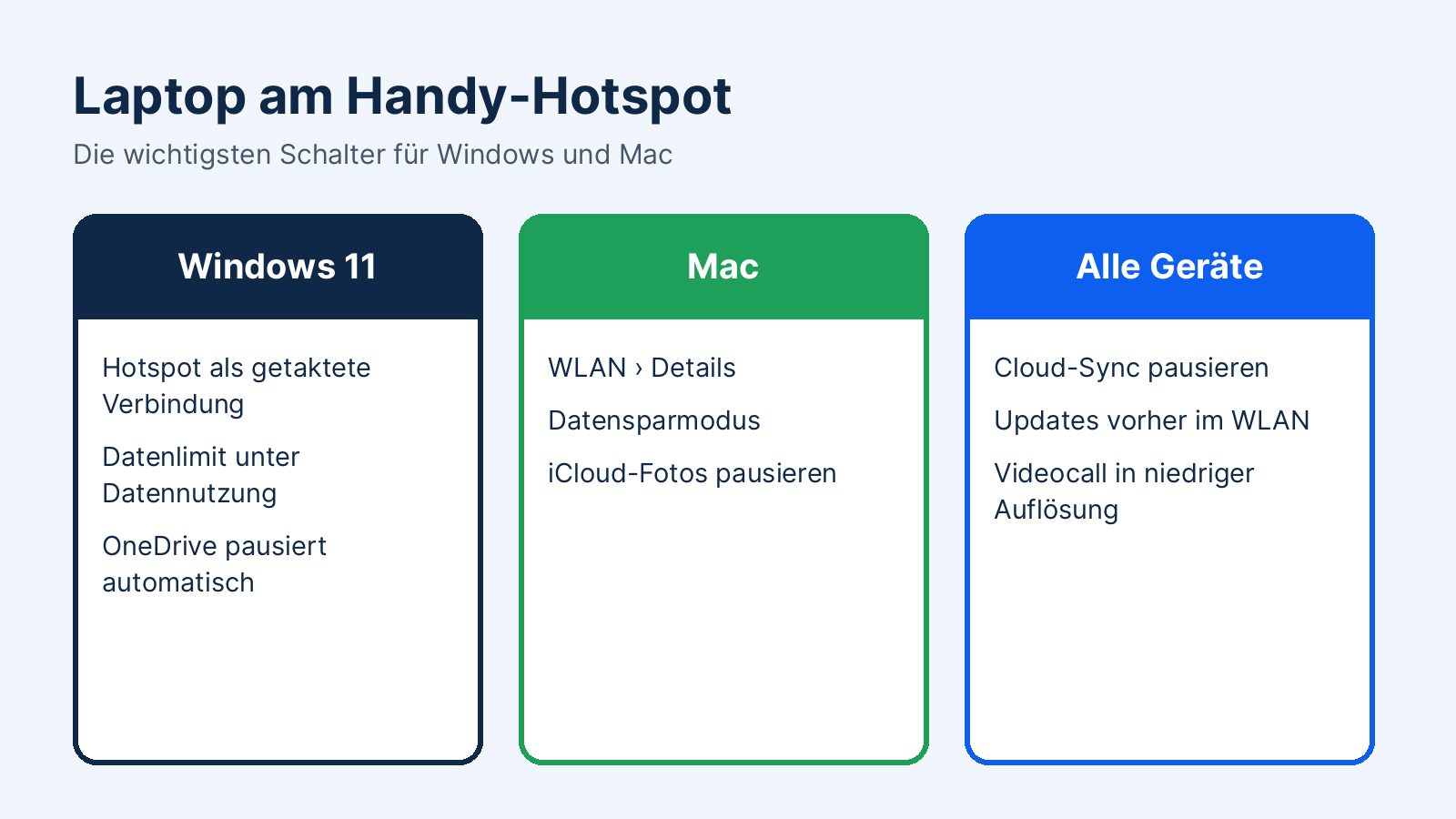
Kurz beantwortet: Markiere den Hotspot unter Windows 11 als „getaktete Verbindung“ und lege ein Datenlimit fest; am Mac schaltest du in den WLAN-Details den „Datensparmodus“ ein. Pausiere zusätzlich OneDrive, iCloud, Dropbox oder Google Drive und installiere große Updates vorher im WLAN. So sinkt der Verbrauch oft auf einen Bruchteil.
Nächster Schritt: Starlink Reisestart – Gratis herunterladen
Laptop am Handy-Hotspot: warum der Verbrauch explodiert
Ein Smartphone weiß, dass es im Mobilfunknetz hängt, und spart von sich aus. Ein Laptop dagegen hält einen Hotspot zunächst für ein normales WLAN wie zu Hause. Also lädt er Updates, synchronisiert Fotos in die Cloud, aktualisiert App-Stores und spielt Videos in hoher Auflösung ab. Ein großes Betriebssystem-Update kann zum Beispiel mehrere Gigabyte haben. Wie viel einzelne Anwendungen verbrauchen, zeigt unser Ratgeber zum Datenverbrauch unterwegs.
Windows 11: getaktete Verbindung einschalten
- Verbinde den Laptop mit dem Hotspot.
- Öffne Einstellungen › Netzwerk und Internet › WLAN und wähle die Eigenschaften des Hotspot-Netzwerks.
- Schalte „Getaktete Verbindung“ ein. Windows merkt sich das für genau dieses Netzwerk.
- Optional: Unter „Datenlimit festlegen“ trägst du ein Monatslimit ein. Windows warnt dich, wenn es knapp wird.
Laut Microsoft lädt Windows Update über eine getaktete Verbindung nur noch vorrangige Updates automatisch herunter. Auch manche Apps verhalten sich dann sparsamer. OneDrive pausiert die Synchronisierung bei getakteten Verbindungen standardmäßig – prüfe das in den OneDrive-Einstellungen unter „Synchronisierung und Sicherung“.
Mac: Datensparmodus für das Hotspot-WLAN
- Öffne Systemeinstellungen › WLAN.
- Klicke neben dem Hotspot-Netzwerk auf „Details“.
- Schalte „Datensparmodus“ ein.
Laut Apple reduziert der Mac damit die Datennutzung über dieses WLAN. Die Fotos-Mediathek pausierst du zusätzlich selbst in der Fotos-App, Programm-Updates im App Store unter „Automatische Updates“. Für Time Machine-Backups in die Cloud oder auf ein Netzlaufwerk gilt: am besten bis zum nächsten WLAN warten.
Die Datenfresser im Überblick
| Datenfresser | Was du tust | Wirkung |
|---|---|---|
| Betriebssystem-Updates | vorher im WLAN installieren, getaktet bzw. Datensparmodus | sehr hoch |
| Cloud-Sync (OneDrive, iCloud, Dropbox, Google Drive) | Synchronisierung pausieren | sehr hoch |
| Videocalls | Kamera bei Bedarf aus, niedrigere Videoqualität | hoch |
| Streaming und Autoplay im Browser | Autoplay abschalten, Qualität reduzieren | hoch |
| App-Store- und Programm-Updates | automatische Updates pausieren | mittel |
| E-Mails mit Anhängen | Anhänge erst bei Bedarf laden | gering bis mittel |
Videocalls mit dem Laptop am Handy-Hotspot
Zur Einordnung für den Laptop am Handy-Hotspot: Ein Videocall in guter Qualität braucht je nach Dienst und Teilnehmerzahl grob mehrere hundert Megabyte bis über ein Gigabyte pro Stunde, ein reiner Audio-Call nur einen Bruchteil davon. Wer täglich mehrere Stunden in Besprechungen sitzt, merkt deshalb den Unterschied am Ende der Woche deutlich im Datenvolumen.
Bei Teams, Zoom oder Google Meet ist dabei Video der größte Posten. Schalte die eigene Kamera aus, wenn du nicht sprichst, und deaktiviere eingehende Videos bei großen Runden. Für reine Besprechungen reicht außerdem oft Audio. Das spart nicht nur Daten, sondern stabilisiert auch die Verbindung, wenn der Empfang schwankt.
Hotspot am Handy richtig einrichten
Am Handy selbst lohnt sich ein Blick in den Tarif: Nicht jeder Tarif erlaubt Tethering ohne Einschränkung, besonders bei Reise-eSIMs. Was erlaubt ist, steht im Ratgeber eSIM und Hotspot. Und wenn du oft mit dem Laptop am Handy-Hotspot arbeitest, kann ein eigener Router die bessere Wahl sein – Vor- und Nachteile vergleicht der Beitrag mobiler WLAN-Router oder Handy-Hotspot. Für ein zuverlässiges Backup beim Arbeiten von unterwegs lies auch Remote arbeiten mit Internet-Backup.
Laptop am Handy-Hotspot: Verbrauch messen statt raten
Damit du weißt, ob deine Einstellungen wirken, miss den Verbrauch an einem typischen Arbeitstag. Am Handy setzt du dafür den Datenzähler der Mobilfunk-Statistik am Morgen zurück und liest ihn am Abend ab – der Hotspot-Verbrauch erscheint dort meist als eigener Eintrag „Persönlicher Hotspot“ bzw. „Tethering & Hotspot“. Unter Windows zeigt dir Einstellungen › Netzwerk und Internet › Erweiterte Netzwerkeinstellungen › Datennutzung den Verbrauch je App. So siehst du also sofort, welches Programm die meisten Daten zieht.
Weitere Spar-Tipps für den Arbeitsalltag
- Browser schlank halten: Viele offene Tabs mit Nachrichten- und Social-Media-Seiten laden laufend Werbung und Videos nach. Schließe, was du nicht brauchst.
- Offline arbeiten: Dokumente, die du heute bearbeitest, lädst du am Vorabend im WLAN herunter und arbeitest offline daran.
- Bildschirm teilen statt Video: In Besprechungen ist eine geteilte Präsentation sparsamer als ein Kamerabild aller Teilnehmenden.
- Musik offline: Playlists vorher herunterladen, statt sie über den Hotspot zu streamen.
Checkliste vor dem ersten Hotspot-Arbeitstag
- ☐ System- und Programm-Updates zu Hause im WLAN installieren.
- ☐ Windows: Hotspot als getaktete Verbindung markieren und Datenlimit setzen.
- ☐ Mac: „Datensparmodus“ für den Hotspot einschalten.
- ☐ Cloud-Synchronisierung pausieren und große Dateien vorher laden.
- ☐ Browser: Autoplay von Videos ausschalten.
- ☐ Datenzähler am Handy zurücksetzen, um den Verbrauch zu kontrollieren.
Häufige Fragen zum Laptop am Handy-Hotspot
Was bewirkt eine getaktete Verbindung unter Windows?
Windows lädt Updates dann nur noch eingeschränkt automatisch herunter und einige Apps sparen Daten. OneDrive pausiert die Synchronisierung standardmäßig.
Gibt es eine getaktete Verbindung auch am Mac?
Ja, sie heißt dort „Datensparmodus“ und wird je WLAN-Netz in den Details unter Systemeinstellungen › WLAN eingeschaltet.
Wie viele Daten braucht ein Arbeitstag am Hotspot?
Das hängt stark von Videocalls und Cloud-Diensten ab. Mit pausiertem Sync und wenigen Videocalls bleibt es oft bei wenigen hundert Megabyte, mit vielen Videocalls können es mehrere Gigabyte werden.
Merkt sich Windows die Einstellung für den Hotspot?
Ja. Die Einstellung gilt für das jeweilige WLAN-Netz und bleibt gespeichert, bis du sie wieder ausschaltest.
Quellen
- Microsoft Support – Getaktete Verbindungen in Windows: support.microsoft.com (abgerufen 11/2026)
- Apple Support – Systemeinstellungen für „WLAN“ auf dem Mac (Datensparmodus): support.apple.com
Stand 11/2026. Menübezeichnungen können je nach Version leicht abweichen.
Passend dazu:
Zum Merken: die wichtigsten Punkte
Speichern Sie sich diese Übersichten auf Pinterest oder geben Sie sie weiter.
Nächster Schritt: Starlink Reisestart – Gratis herunterladen