Das Handy ist im Urlaub Navi, Kamera, Reiseführer und Fernseher zugleich – und genau deshalb ist das Datenvolumen oft schneller weg als gedacht. Daten sparen im Ausland klappt mit den richtigen Einstellungen, ohne dass du auf etwas Wichtiges verzichten musst.
Kurz beantwortet: Die wirksamsten Hebel sind der Datensparmodus, Foto-Backups und Updates nur im WLAN, vorab gespeicherte Offline-Karten und ein ausgeschalteter automatischer Medien-Download in WhatsApp. Außerhalb der EU schaltest du zusätzlich Datenroaming für die Heimat-SIM aus und surfst über eine Reise-eSIM. Alle Schalter findest du zudem in wenigen Minuten – am besten noch zu Hause.
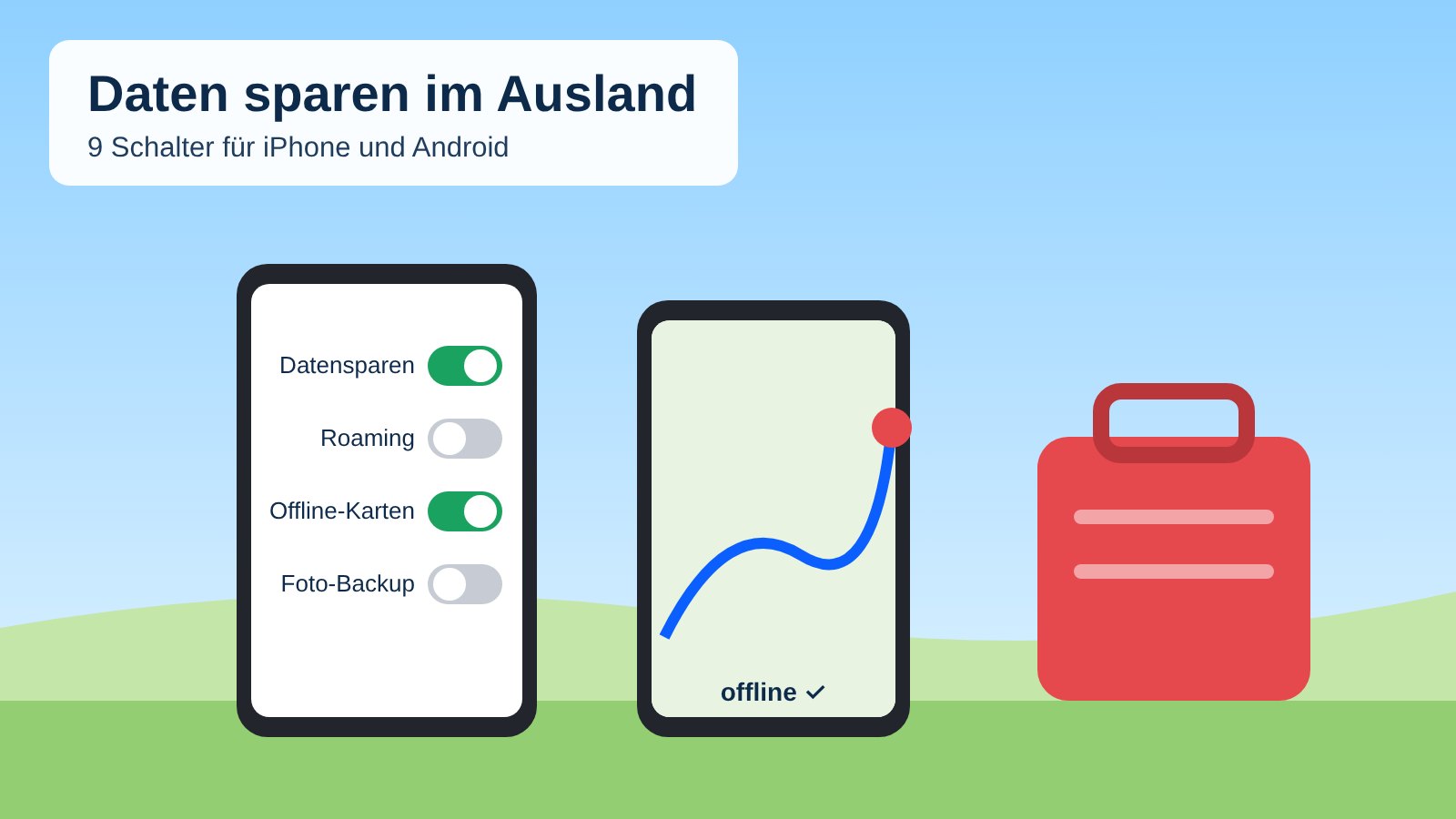
Daten sparen im Ausland: warum die Vorbereitung zu Hause zählt
Viele Spar-Einstellungen wirken nur, wenn du sie vor der Abreise setzt. Offline-Karten, heruntergeladene Playlists und Serien brauchst du dann unterwegs nicht mehr zu laden. Außerdem erledigt das Handy große Updates noch im heimischen WLAN. So startest du mit vollem Datenpaket in den Urlaub.
Wie viel einzelne Apps verbrauchen, zeigt unser Beitrag Datenverbrauch unterwegs. Hier geht es dagegen um die Schalter, mit denen du den Verbrauch bremst.
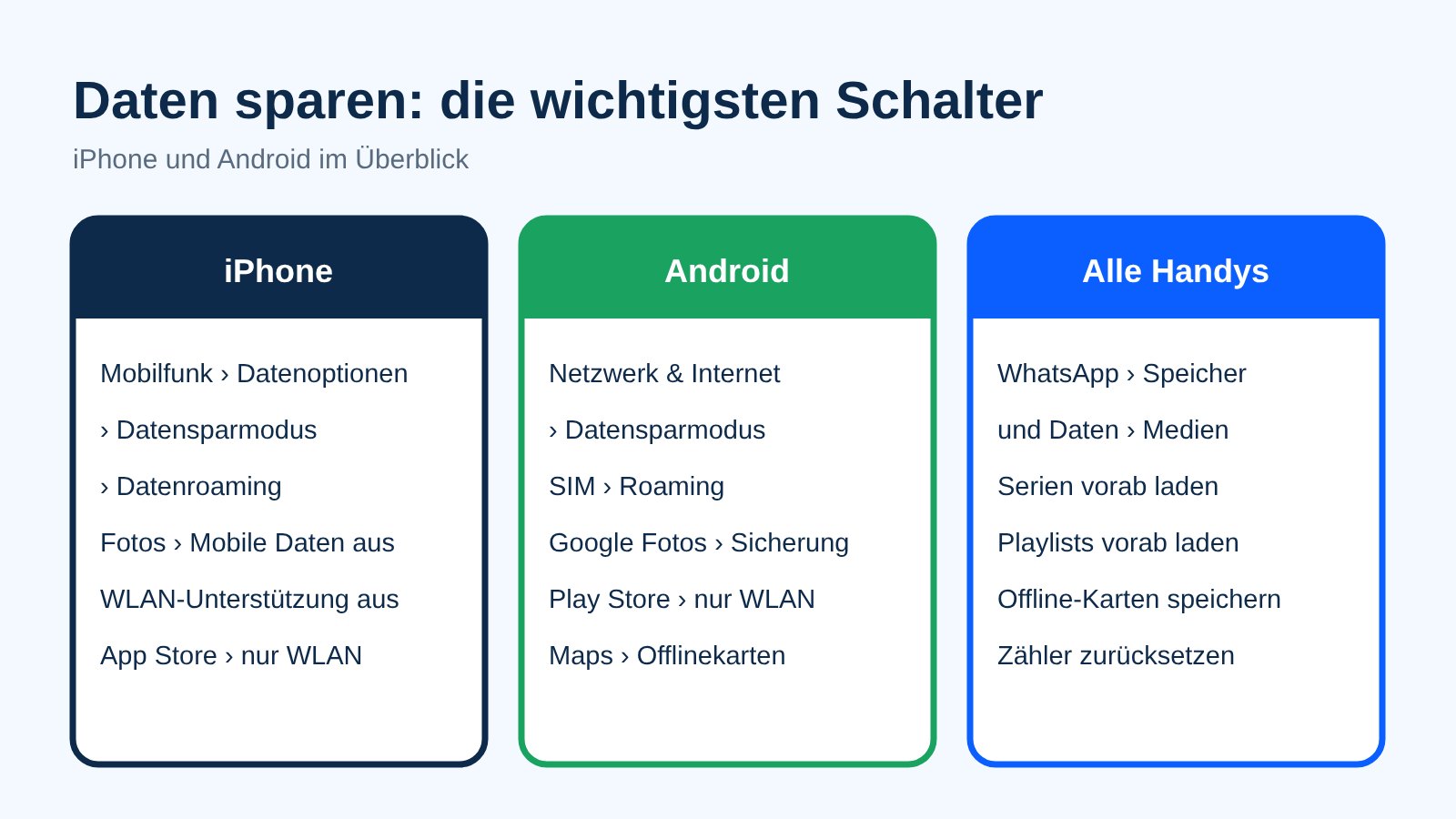
Daten sparen im Ausland: die 9 Einstellungen im Überblick
| Nr. | Einstellung | iPhone | Android (je nach Hersteller leicht anders) |
|---|---|---|---|
| 1 | Datensparmodus | Einstellungen › Mobilfunk › Datenoptionen › Datenmodus | Einstellungen › Netzwerk & Internet › Datensparmodus |
| 2 | Datenroaming | Einstellungen › Mobilfunk › Datenoptionen | Einstellungen › Netzwerk & Internet › SIM › Roaming |
| 3 | Mobile Daten je App | Einstellungen › Mobilfunk (App-Liste) | Einstellungen › Apps › App › Mobile Daten |
| 4 | WLAN-Unterstützung | Einstellungen › Mobilfunk (ganz unten) | je nach Gerät „Adaptives WLAN“ / „Automatisch zu mobilen Daten wechseln“ |
| 5 | Hintergrundaktualisierung | Einstellungen › Allgemein › Hintergrundaktualisierung | über Datensparmodus bzw. Hintergrunddaten je App |
| 6 | Foto-Backup nur im WLAN | Einstellungen › Fotos › Mobile Daten | Google Fotos › Einstellungen › Sicherung › Mobile Daten |
| 7 | Updates nur im WLAN | Einstellungen › App Store › Mobile Daten | Play Store › Einstellungen › Netzwerk |
| 8 | Offline-Karten | Apple Karten oder Google Maps | Google Maps › Profil › Offlinekarten |
| 9 | WhatsApp sparsam | WhatsApp › Einstellungen › Speicher und Daten | |
1. Datensparmodus einschalten
Am iPhone heißt die Funktion „Datensparmodus“. Laut Apple pausiert sie automatische Updates und Hintergrundaufgaben wie die Synchronisierung von Fotos. Bei Android heißt sie ebenfalls „Datensparmodus“: Apps im Hintergrund bekommen dann keine mobilen Daten mehr, Apps im Vordergrund nur eingeschränkt. Einzelne Apps, die du wirklich brauchst – etwa die Navigation – kannst du als Ausnahme freigeben.
2. Datenroaming bewusst steuern
In der EU surfst du mit deinem österreichischen Tarif zu Inlandskonditionen, oft aber mit einer Fair-Use-Grenze. Außerhalb der EU-Roaming-Zone kann jedes Megabyte teuer werden. Dort gilt: Datenroaming für die Heimat-SIM ausschalten und über eine Reise-eSIM surfen. So bleibt deine Nummer für Anrufe und SMS erreichbar, ohne dass Daten über den teuren Roamingtarif laufen. Wie das Doppel aus Heimatnummer und eSIM funktioniert, erklärt Heimnummer behalten mit Dual-SIM.
3. Mobile Daten je App sperren
In der App-Liste der Mobilfunk-Einstellungen siehst du, welche App wie viel verbraucht hat – und kannst sie einzeln vom Mobilfunknetz trennen. Kandidaten fürs Abschalten: Video-Apps, Spiele, Cloud-Speicher und Podcast-Apps, deren Inhalte du schon heruntergeladen hast.
4. WLAN-Unterstützung prüfen
Die „WLAN-Unterstützung“ am iPhone wechselt automatisch auf mobile Daten, wenn das WLAN schwach ist. Im Hotel mit wackeligem WLAN läuft so unbemerkt viel über dein Datenpaket. Im Urlaub mit knappem Volumen deshalb besser ausschalten. Viele Android-Geräte haben eine ähnliche Funktion.
5. Hintergrundaktualisierung zurückfahren
Nachrichten-, Social-Media- und Shopping-Apps laden im Hintergrund laufend neue Inhalte. Am iPhone stellst du die Hintergrundaktualisierung auf „WLAN“ oder schaltest sie für einzelne Apps ab. Messenger funktionieren trotzdem weiter.
6. Daten sparen im Ausland: Foto-Backup nur im WLAN
Urlaubsvideos in 4K sind nämlich riesig. Lädt iCloud oder Google Fotos sie sofort über das Mobilfunknetz hoch, ist das Datenpaket schnell leer. Erlaube das Backup nur im WLAN – die Bilder bleiben ja auf dem Handy und werden nachgeladen, sobald du wieder im WLAN bist.
7. Updates nur im WLAN: Daten sparen im Ausland
Ein System-Update kann mehrere Gigabyte groß sein – wer im Ausland Daten sparen will, lädt es deshalb vorher zu Hause. Stelle im App Store bzw. Play Store ein, dass Updates nur im WLAN geladen werden. Am besten installierst du also anstehende Updates noch vor der Abreise.
8. Offline-Karten speichern und im Ausland Daten sparen
In Google Maps tippst du auf dein Profilbild, dann auf „Offlinekarten“ und wählst den Kartenausschnitt aus. Navigation funktioniert damit auch ohne Datenverbindung; nur Live-Verkehr und aktuelle Öffnungszeiten brauchen Netz. Auch Apple Karten bietet seit einigen Jahren Offline-Karten. Speichere Reiseziel und Route, bevor du losfährst.
9. WhatsApp sparsam einstellen
Unter „Speicher und Daten“ legst du beim automatischen Medien-Download fest, dass Fotos, Videos und Dokumente nur im WLAN geladen werden. Familiengruppen mit vielen Videos verlieren so ihren Schrecken – Daten sparen im Ausland klappt damit auch in WhatsApp. Zusätzlich gibt es in vielen Versionen die Option, für Anrufe weniger Daten zu verwenden.
Bonus: Sicherheit im Hotel- und Café-WLAN
Wer mehr ins kostenlose WLAN ausweicht, spart Daten – sollte aber vorsichtig sein. Worauf du in öffentlichen Netzen achtest, steht in Öffentliches WLAN sicher nutzen.
Checkliste vor der Abreise
- ☐ System- und App-Updates im WLAN installieren
- ☐ Offline-Karten für Ziel und Route speichern
- ☐ Serien, Filme, Playlists und Podcasts herunterladen
- ☐ Datensparmodus aktivieren
- ☐ Foto-Backup auf „nur WLAN“ stellen
- ☐ WLAN-Unterstützung ausschalten
- ☐ WhatsApp-Medien-Download auf „nur WLAN“
- ☐ Außerhalb der EU: Reise-eSIM installieren, Datenroaming der Heimat-SIM aus
- ☐ Datenzähler zurücksetzen, um den Verbrauch im Urlaub zu sehen
Häufige Fragen zum Daten sparen im Ausland
Was bringt der Datensparmodus am iPhone?
Er pausiert laut Apple automatische Updates und Hintergrundaufgaben wie die Fotosynchronisierung. Apps im Vordergrund funktionieren weiter, verbrauchen aber oft weniger.
Soll ich Datenroaming im Ausland ausschalten?
Außerhalb der EU ja, wenn du über eine Reise-eSIM surfst. Innerhalb der EU kannst du Roaming meist zu Inlandskonditionen nutzen, achte aber auf die Fair-Use-Grenze deines Tarifs.
Funktioniert Google Maps ohne Internet?
Ja, wenn du vorher Offlinekarten gespeichert hast. Navigation und Suche funktionieren dann offline, nur Live-Verkehr und aktuelle Infos brauchen eine Verbindung.
Wie verhindere ich, dass WhatsApp Videos automatisch lädt?
In WhatsApp unter Einstellungen › Speicher und Daten den automatischen Medien-Download für mobile Daten und Roaming abschalten bzw. auf WLAN beschränken.
Kann ich trotz ausgeschaltetem Datenroaming angerufen werden?
Ja. Der Schalter für Datenroaming betrifft nur mobile Daten. Anrufe und SMS auf deiner Heimatnummer funktionieren weiter, eventuell mit Roaming-Kosten außerhalb der EU.
Wie sehe ich, wie viel Daten ich im Urlaub verbraucht habe?
Am iPhone in den Mobilfunk-Einstellungen, bei Android unter Netzwerk & Internet › Datennutzung. Setze den Zähler vor der Abreise zurück, dann siehst du genau den Urlaubsverbrauch.
Quellen
- Apple Support: „Datensparmodus auf dem iPhone verwenden“ und „Mobile Datennutzung auf dem iPhone anzeigen oder ändern“ – support.apple.com (abgerufen November 2026)
- Google Android-Hilfe: „Mobile Datennutzung verwalten“ – support.google.com/android (abgerufen November 2026)
- Google Maps-Hilfe: „Karten herunterladen und offline verwenden“ – support.google.com/maps
- WhatsApp Hilfebereich: Speicher- und Datennutzung – faq.whatsapp.com
- Europäische Kommission: Roaming in der EU – europa.eu
Auch interessant: Roaming-Kostenlimit: die 60-Euro-Sperre
{„@context“: „https://schema.org“, „@type“: „FAQPage“, „mainEntity“: [{„@type“: „Question“, „name“: „Was bringt der Datensparmodus am iPhone?“, „acceptedAnswer“: {„@type“: „Answer“, „text“: „Er pausiert laut Apple automatische Updates und Hintergrundaufgaben wie die Fotosynchronisierung. Apps im Vordergrund funktionieren weiter, verbrauchen aber oft weniger.“}}, {„@type“: „Question“, „name“: „Soll ich Datenroaming im Ausland ausschalten?“, „acceptedAnswer“: {„@type“: „Answer“, „text“: „Außerhalb der EU ja, wenn du über eine Reise-eSIM surfst. Innerhalb der EU kannst du Roaming meist zu Inlandskonditionen nutzen, achte aber auf die Fair-Use-Grenze deines Tarifs.“}}, {„@type“: „Question“, „name“: „Funktioniert Google Maps ohne Internet?“, „acceptedAnswer“: {„@type“: „Answer“, „text“: „Ja, wenn du vorher Offlinekarten gespeichert hast. Navigation und Suche funktionieren dann offline, nur Live-Verkehr und aktuelle Infos brauchen eine Verbindung.“}}, {„@type“: „Question“, „name“: „Wie verhindere ich, dass WhatsApp Videos automatisch lädt?“, „acceptedAnswer“: {„@type“: „Answer“, „text“: „In WhatsApp unter Einstellungen › Speicher und Daten den automatischen Medien-Download für mobile Daten und Roaming abschalten bzw. auf WLAN beschränken.“}}, {„@type“: „Question“, „name“: „Kann ich trotz ausgeschaltetem Datenroaming angerufen werden?“, „acceptedAnswer“: {„@type“: „Answer“, „text“: „Ja. Der Schalter für Datenroaming betrifft nur mobile Daten. Anrufe und SMS auf deiner Heimatnummer funktionieren weiter, eventuell mit Roaming-Kosten außerhalb der EU.“}}, {„@type“: „Question“, „name“: „Wie sehe ich, wie viel Daten ich im Urlaub verbraucht habe?“, „acceptedAnswer“: {„@type“: „Answer“, „text“: „Am iPhone in den Mobilfunk-Einstellungen, bei Android unter Netzwerk & Internet › Datennutzung. Setze den Zähler vor der Abreise zurück, dann siehst du genau den Urlaubsverbrauch.“}}]}
Passend dazu:
Zum Merken: die wichtigsten Punkte
Speichern Sie sich diese Übersichten auf Pinterest oder geben Sie sie weiter.